
Taskerの自動実行は、ユーザーが事前に設定した「条件」とその条件が成立した時に実行される「プログラム」を紐付けることによって実現されています。そして、Taskerではこの条件のことをコンテキスト、プログラムの事をタスクと言います。
プロファイルとはこのコンテキストとタスクを紐付ける枠組みの事です。タスクはプロファイルからは独立した要素として定義されていますが、コンテキストはプロファイルに付属する形でしか設定することが出来ません。つまり、コンテキストを設定するためにはまずプロファイルの作成をしなければなりませんし、プロファイルを作成した際には少なくとも一つのコンテキストを設定しなければなりません。
プロファイルの作成
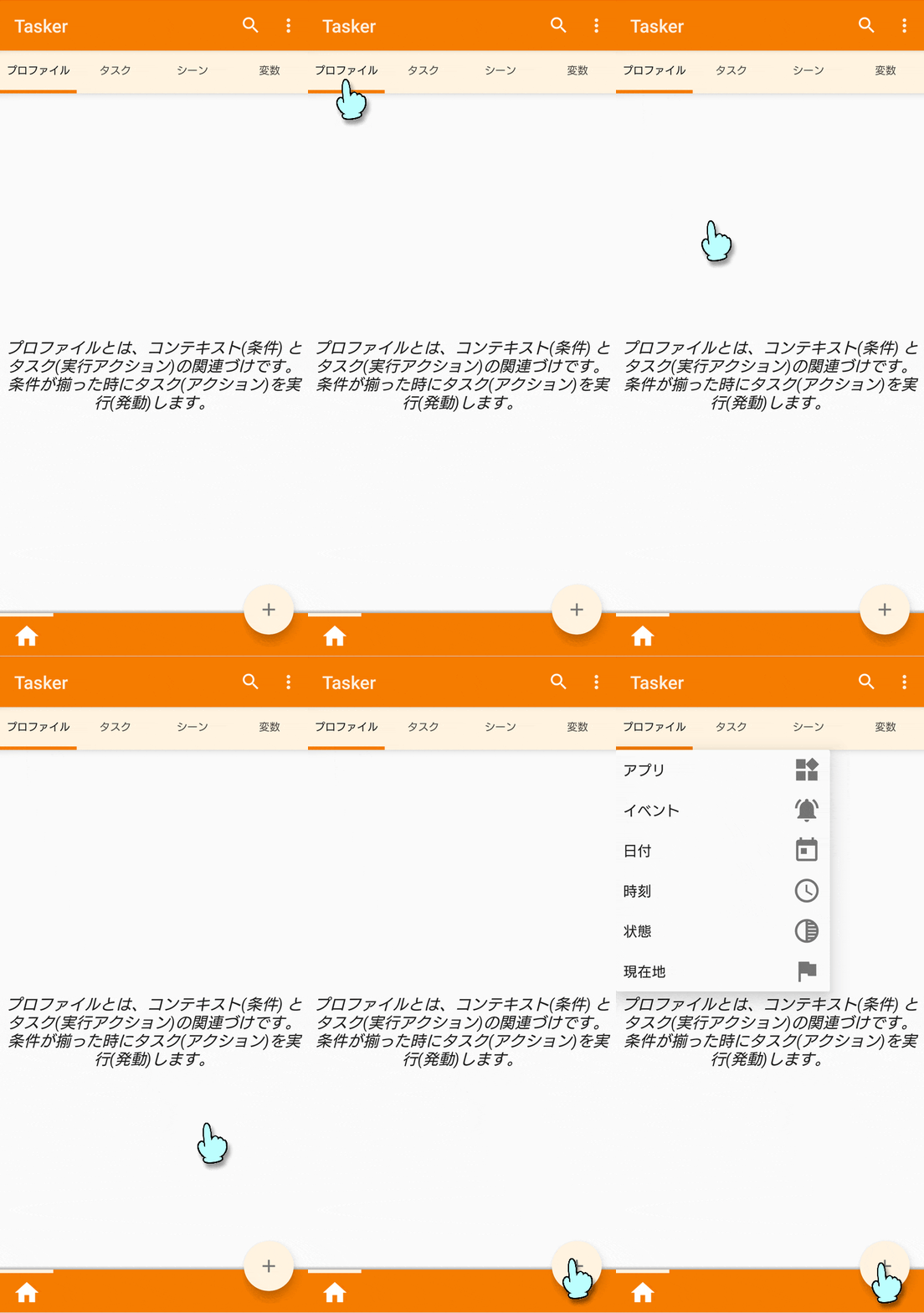
プロファイルを新規作成するにはメイン画面のプロファイルタブがアクティブな状態で画面右下の⊕ボタンをタップします。
コンテキストの種類を選択するメニューが表示されますので、目的に応じた種類のコンテキストを選びます。
コンテキストにはApplication(アプリケーション)、Event(イベント)、Day(日付)、Time(時刻)、State(状態)、Location(現在地)の6種類があります。
「アプリケーション」は端末にインストールされているアプリの起動や状態などを契機とするコンテキストです。
「イベント」は端末のイベント、例えば「電話がかかってきた」、「スリープから復帰した」など端末(システム)の状態の変化を契機とするコンテキストです。
「日付」は年月日など日付を契機とするコンテキストです。
「時刻」は時分秒など時刻を契機とするコンテキストです。
「状態」は端末の状態、例えば「画面の向き」や「スリープ中かどうか」など端末(システム)がどのような状態にあるかを契機とするコンテキストです。イベントコンテキストとの違いは、イベントコンテキストが状態の変化した瞬間を契機とするのに対し、状態コンテキストは継続的な状態を判断してコンテキストの成立条件とするところです。
「現在地」はGPSによる位置情報や端末が現在どの基地局の通信範囲にあるのかなどのエリア情報を契機とするコンテキストです。
Application(アプリケーション)コンテキスト
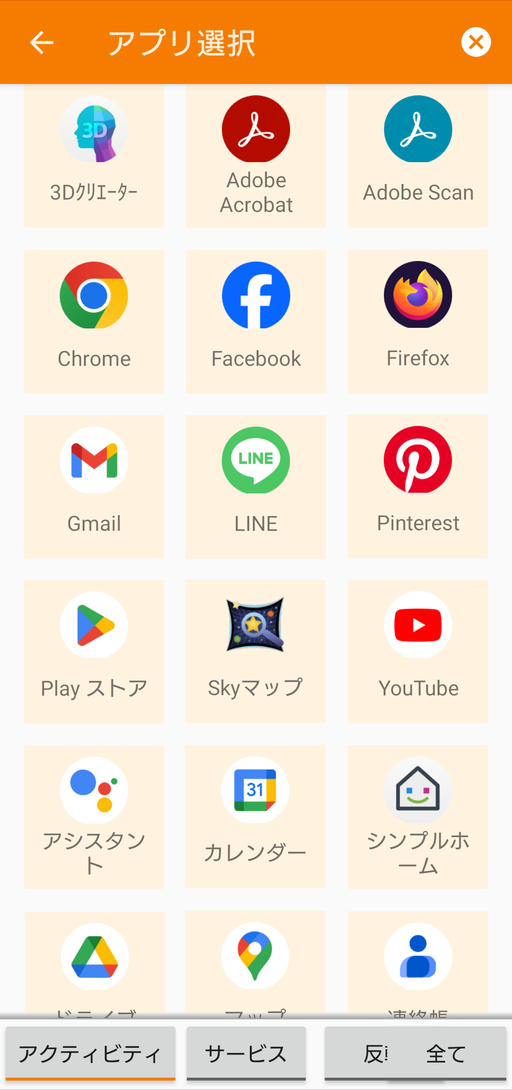
アプリケーションコンテキストの作成を選ぶとアプリ選択画面が表示されます。(※画像は縦位置でのスクリーンショットのため画面の幅の制約によって下部のボタン群が一部重なって表示されています。)
アプリ選択画面では端末にインストールされているアプリが一覧表示されます。アイコンをタップすると太枠で囲まれ選択された状態になります。複数選択が可能です。
画面下部にはコンテキストがどのように成立するかを設定するボタン群が表示されます。各ボタンに表示された文字の下線部分がグレーの場合は無効状態を表します。ボタンをタップすることで有効/無効を切り替える事が出来ます。
「アクティビティ」ボタンが有効の場合、選択されたアプリがフォワグラウンド(つまりは端末の画面に表示されている状態)で実行されている場合にコンテキストが成立します。
「サービス」ボタンが有効の場合、選択されたアプリに関するサービスが実行されている場合にコンテキストが成立します。
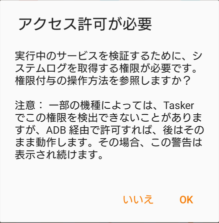
「サービス」ボタンを有効にするとサービスの実行情報を取得するために必要な権限取得に関する警告文が表示されます。
「反転」ボタンが有効の場合、上記二つのボタンの選択状態によってアプリケーションまたはサービスが実行されていない場合にコンテキストが成立します。
「全て」ボタンが有効の場合、アプリケーション一覧に加え実行可能なActivity(アクティビティー)が全て表示される様になります。このボタンの有効/無効は一覧表示の内容を切り替えるだけのもので、コンテキストの成立条件には影響しません。
ちなみに、ActivityとはAndroidにおけるアプリの画面の事だそうです。アプリを切り替えれば当然Activityも切り替わる訳ですが、一つのアプリが複数の画面を持っている様な場合、アプリ内の画面の切り替えによってもActivityが切り替わる様です。「全て」ボタンを有効にすると同じアイコンが複数表示されるものがありますが、各アイコンがそのアプリの複数の画面にそれぞれ対応しているものと思われます。どのアイコンがどの画面に対応するのかまではこの画面からでは分からないので実際にコンテキストを作成して試してみるよりなさそうです。
Event(イベント)コンテキスト
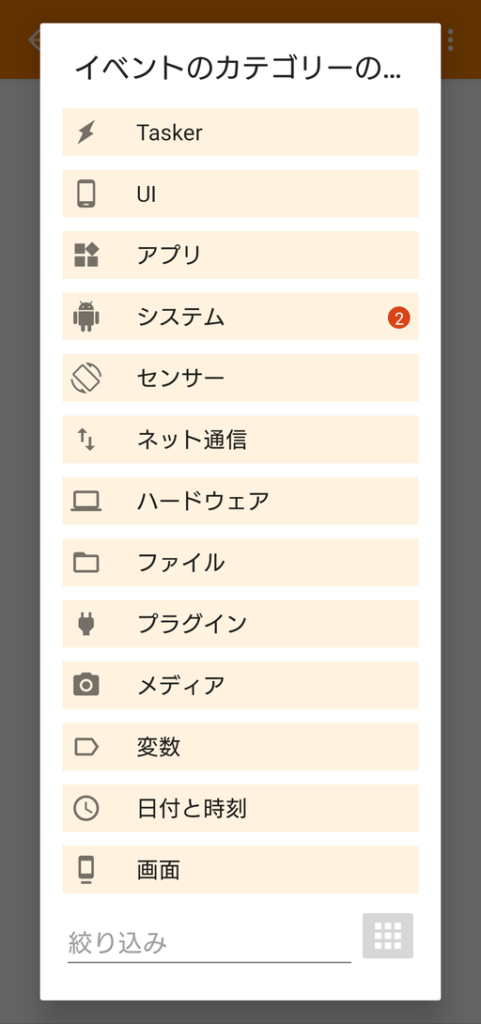
イベントコンテキストの作成を選ぶとイベントのカテゴリー選択画面が表示されます。イベントコンテキストで実行条件に設定可能なシステムイベントは数多くあるので、関連性ごとにカテゴリー分けされています。カテゴリー名の右側に表示される数字は新たに追加されたイベントの数を表しています。
画面下部の「絞り込み」をタップしてアルファベットを入力すると入力された文字による部分一致でマッチしたコンテキストが表示されます。
「絞り込み」の右側にあるアイコンをタップすると一覧の表示をリスト表示またはタイル表示に切り替えられます。
コメント