
ここではTaskerの基本的な操作などについて解説します。
メイン画面
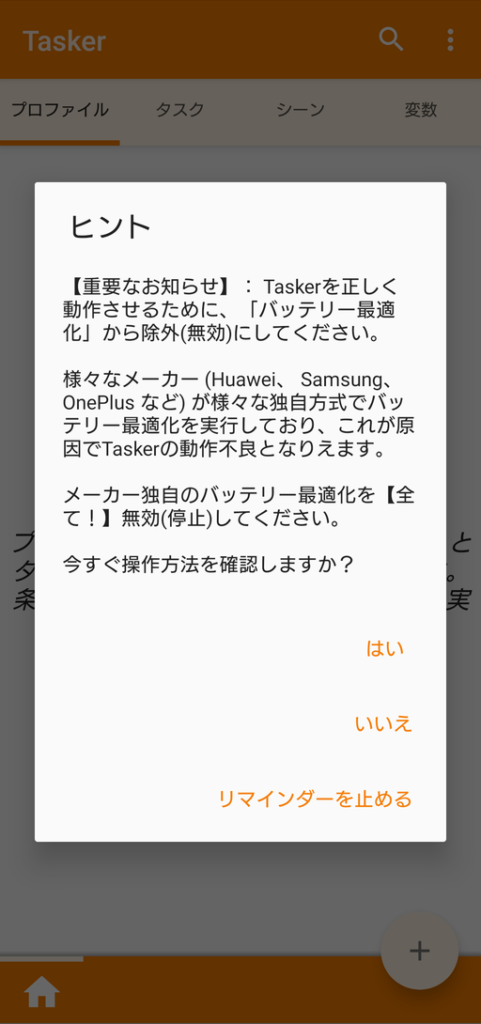
Taskerを起動すると最初に表示される画面です。
初期状態ではアプリの使用方法などの簡単な説明やユーザーに注意を促すウィンドウが表示されます。リマインダーの表示が必要ない場合はメニュー>Tasker基本設定>一般にあるヒントのチェックで表示/非表示を切り替えられます。
とりあえず「リマインダーを止める」をタップしてヒントの表示をキャンセルしましょう。
メインタブ

Androidではアプリ画面上部(または下部)に表示される領域をアクションバーと言います。Taskerではほとんどの端末でこのアクションバーにPROFILES(プロファイル)、TASKS(タスク)、SCENES(シーン)、VARS(変数)の各タブが表示されます。これらのタブの選択を切り替える事で各要素の編集や設定を行うことが出来ます。各タブは基本的にその要素に分類される内容のリストになっていて、リストの項目を選択することで更に細かな内容の編集や設定を行うことが出来ます。また、タブを長押しするとオプションメニューが表示されます。
アクションバー右上にある虫めがねのアイコンをタップすると検索画面が表示され、Tasker内を検索すること画出来ます。
縦三点リーダーのアイコンをタップするとメインメニューが表示されます。
画面下部の家のアイコンのタブはホームプロジェクトを表しています。
⊕のアイコンは新規追加ボタンです。追加される内容はアクティブなタブに準じます。
一般機能
検索画面
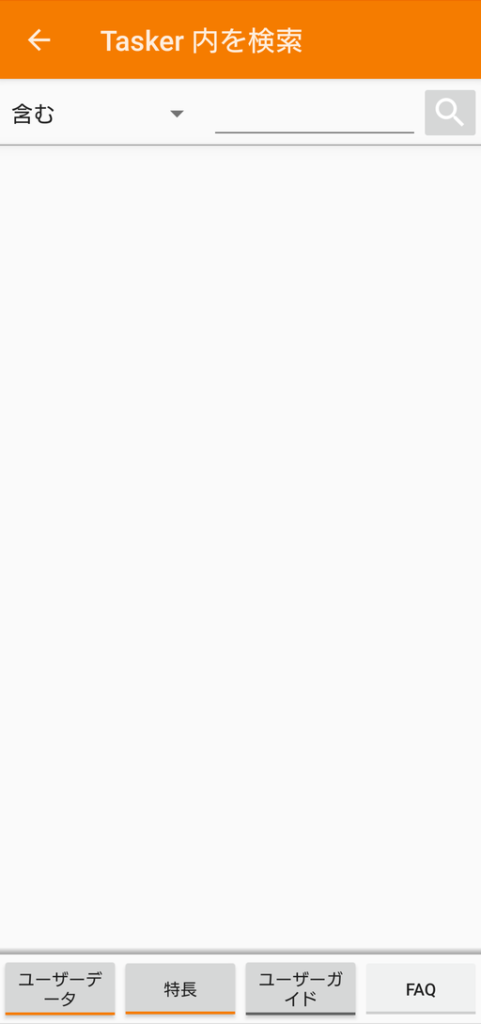
検索画面のアクションバーにはセレクトボックス、テキストボックス、虫眼鏡のアイコンが表示されています。
セレクトボックスをタップして検索条件を選択します。
- 含む
テキストボックスに入力した文字列を含む結果を検索します。 - 一致する
テキストボックスに入力した文字列と完全に一致する結果を検索します。 - 正規表現
テキストボックスに入力したパターンを使って正規表現に一致する結果を検索します。
正規表現とは文字の並びをパターン化した文字列で表現する方法です。例えば、「CAT」、「COW」、「CRY」などは「C」で始まる3文字のパターンに一致します。正規表現の表記法については色々とルールがあり、またローカルルールも存在するので、詳しく知りたい方はネットで検索してみてください。
画面下部には検索範囲を指定するボタンがあります。タップすると有効/無効を切り替える事が出来ます。
- ユーザーデータ
プロファイル、タスク、シーンなどユーザーが作成したデータを検索します。変数名は検索対象にならないようです。(変数の検索は変数タブ内の絞り込み機能を使って目的の変数を表示させます。) - 特徴
Taskerの機能を検索します。検索結果はプロファイル名、タスク名、シーン名ごとに表示されます。 - ユーザーガイド
ユーザーガイドの項目を検索します。 - FAQ
よくある質問を検索します。ただし、言語設定が英語になっていないと機能しないようです。
メインメニュー

メイン画面上でアクションバーの縦三点リーダーのアイコンをタップするとTaskerのメインメニューが開きます。メニュー項目は日本語化されているものとされていないものが混在しています。
メニュー項目の右側に三角形の表示されているものを選択するとサブメニューが開きます。
PROFILES(プロファイル)タブ
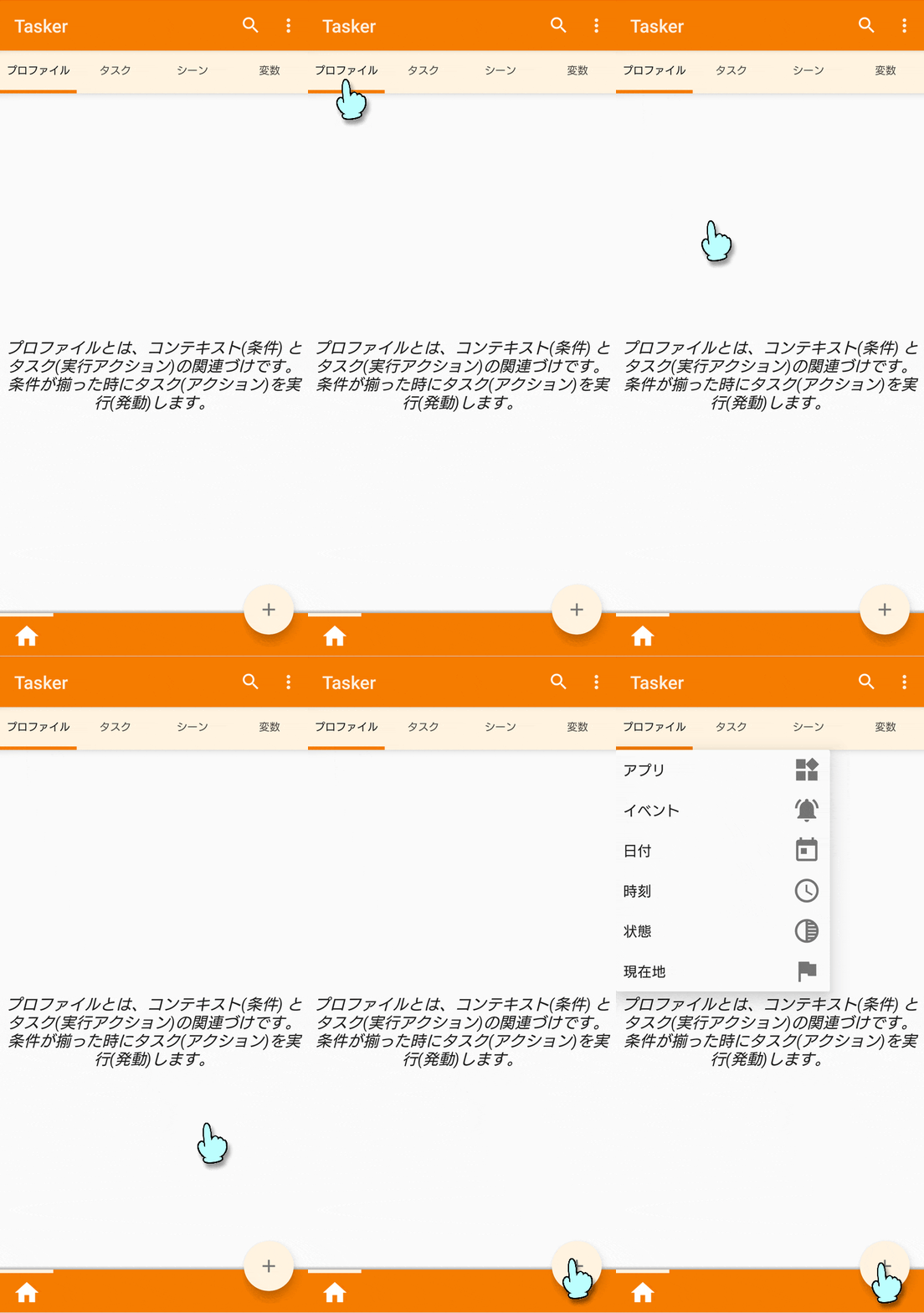
プロファイルを作成するにはまずコンテキストを設定することから始めます。
プロファイルタブが選択されている状態で新規作成ボタン(画面右下の⊕アイコン)をタップします。
プロファイルで設定するコンテキストの種類が一覧表示されますので、目的にあったコンテキストの種類を選択します。
詳しくはコンテキストの記事をご覧ください。
コンテキストの設定が済んだらコンテキスト成立時に実行されるタスクを選択します。ここでは作成済みの名前付きタスクを指定できます。また、作成したプロファイル内でのみ有効な無名タスクを作成することもできます。
TASKS(タスク)タブ

Taskには名前付きタスクと無名タスクがありますが、ここでは名前付きタスクの作成を行います。
タスクタブが選択されている状態で新規作成ボタン(画面右下の⊕アイコン)をタップします。
タスク名の入力を求められるので解り易い名前を付けましょう。名前は日本語で付けることも出来ます。(※私はタスク名を日本語で付けるか英語で付けるかを時々悩むのですが、今後どちらがいいのか検証してみたいとおもいます。)
SCENES(シーン)タブ

シーンとはユーザーが様々なコントロール(ボタンやテキストボックスなどのUI部品)を配置してデザイン出来る自作UIのことです。
シーンの作成の第一歩はコントロールを持たない空のシーンを作成することです。
シーンタブが選択されている状態で新規作成ボタン(画面右下の⊕アイコン)をタップします。
シーン名の入力を求められるので解り易い名前を付けましょう。名前は日本語で付けることも出来ます。
VARS(変数)タブ

変数とはTaskerが様々な情報を一時的に保存するための入れ物の様なものです。この入れ物には固有の名前を付けることができ、情報にアクセスする際にこの名前で指定することができます。
変数は大きく分けてシステム変数とユーザー変数があり、ユーザー変数はグローバル変数とローカル変数に分けられます。Taskerでは、変数名は%記号で始まる3文字以上の英数字と_(アンダースコア)からなる文字列で表されます。ただし、名前の先頭に数字またはアンダースコアを使うことはできません。(※名前の先頭で無くてもアンダースコアに数字が続く並びはNGなようです。)
グローバル変数は変数名に大文字のアルファベットを最低一文字は含んでいる必要があります。逆に全て小文字の変数名はローカル変数として扱われます。変数タブに一覧表示されるのはグローバル変数のみで、ローカル変数はタスク内やシーン内でそのタスク・シーンによってのみ参照される場合に使用します。
プロジェクト
Taskerではタスク、シーン、変数をひとまとめにしてプロジェクトという単位で扱うことができます。初期状態では画面左下の家のアイコンのタブが示すホームプロジェクトのみがあります。
ホームプロジェクトとユーザー定義プロジェクト

ホームプロジェクトはTaskerに元々備わっているプロジェクトです。プロジェクトタブを長押しすると表示されるオプションメニューから追加するを選択して新たなプロジェクトを作成することができます。このようにしてできたプロジェクトをユーザープロジェクトと言います。
作成したユーザープロジェクトは削除することができますが、ホームプロジェクトを削除することはできません。
コメント