
ここではTaskerをインストールして最初の起動に関する解説をします。
初回起動時画面
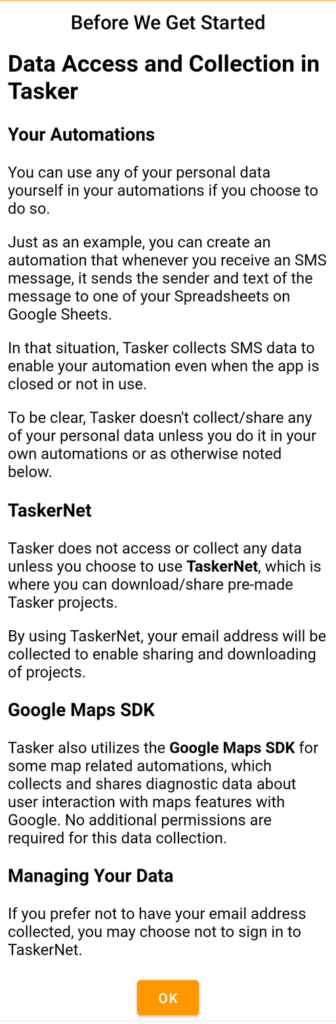
Taskerをインストールして最初に起動するときにだけ表示される画面です。
使用許諾や個人情報の扱いに関する内容が表示されますので、内容を確認の上OKボタンをタップして次へ進んでください。
使い始める前に
Taskerでのデータアクセスと収集
自動化にあたって
自動化のために個人データを使うかどうかはあなた次第です。
例えば、SMSでメッセージを受け取った時に自動で送り主とメッセージ内容をGoogle Sheetsに送る事が出来ます。
この時、Taskerアプリが起動していなくてもTaskerは自動実行をするためにSMSのデータ取得します。
Taskerはあなたが自動化を設定するか以下の場合を除いては、あなたのいかなる個人データも収集または共有することはありません。
TaskerNet(タスカーネット)
Taskerはあなたが作成済みプロジェクトをダウンロード/共有するためにTaskerNetを使わないのであれば、いかなるデータへのアクセスまたは収集も行うことはありません。
TaskerNetを使う際にはプロジェクトのダウンロードと共有のためにあなたのメールアドレスが必要です。
Google Maps SDK(グーグルマップSDK)
Taskerはいくつかの地図を使った自動化のためにGoogle Maps SDKを利用します。この時、Googleマップの機能のためにユーザーが指定した情報に関するデータを収集および共有することがあります。このデータの収集に当たって追加の権限が必要になることはありません。
個人データの扱い
あなたがメールアドレスの収集を望まないならばTaskerNetには参加しないようにしてください。
TaskerとTasky
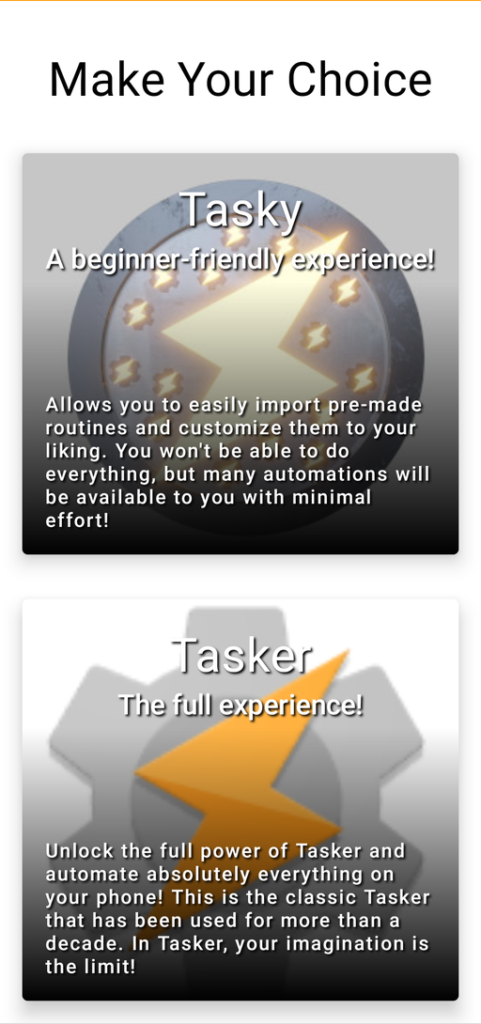
Taskerの古いバージョンではTaskerの設定項目にBeginner Mode(初心者モード)という項目があって、これを選択しておくことでTaskerの中・上級者向けの機能へのアクセスが出来ないようにUIを一部非表示にするという機能があったのですが、現在のTaskerではこれが発展してTaskerとTaskyという全く異なるUIと機能を持ったモードを選択する方式に変更されています。
初期画面ではTaskerモードとTaskyモードのいずれを使うか選択する様に求められます。とは言えいずれのモードからでもメニュー画面でモードを切り替える事が出来るので、ここでの選択はあくまでもどちらのモードで使い始めるかという違いだけです。
このサイトではTaskerの使い方をメインに解説していきますので、特に理由が無ければTaskerの方をタップして選択してください。
ハードウェアの設定
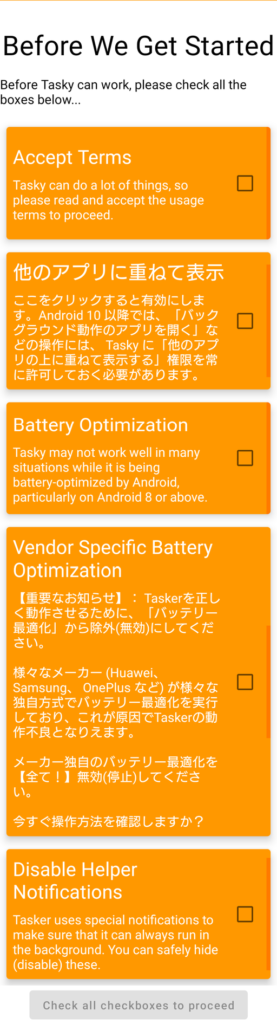
続いてハードウェアの設定に関する注意と確認が表示されるので全ての項目をチェックします。
使い始める前に
Tasker(Tasky)を使い始める前に以下の各項目全てにチェックを入れてください。
規約に同意する
Tasker(Tasky)では多くのことを実行できます。そのため、使い方に関する規約をよく読んで同意してください。
他のアプリに重ねて表示
(※この項目にチェックを入れるにはチェックボックスをタップすると表示されるAndroidの設定画面にあるTaskerを探してタップして状態を有効に切り替えてください。)
バッテリーの最適化
Tasker(Tasky)はAndroid 8以降においては特にバッテリーの最適化が有効になっていると多くの場合うまく機能しないことがあります。
(※この項目にチェックを入れるにはチェックボックスをタップすると表示されるAndroidの設定画面からバッテリーの最適化を無効にしてください。)
ベンダー指定のバッテリー最適化
(※この項目をタップすると項目に関するヘルプファイルが表示されます。)
通知を無効化する
Taskerは常にバックグラウンドで動作していることを示すため特別な通知を使用しています。これらを安全に非表示にする事が出来ます。
(※この項目にチェックを入れるにはチェックボックスをタップすると表示されるAndroidの設定画面で通知を無効に設定してください。)
先に進むには全ての項目をチェックしてください
少しだけTasky
このサイトではTaskerの解説をメインに行いますが、少しだけTaskyの画面にも触れておきます。
Taskyモード選択して起動すると初回だけUIの簡単な説明がありますので載せておきます。詳しくは調べていないので分かりませんが、この説明を見る限りTaskerNetにアップロードされている既成のプロジェクトはTaskyルーチンと呼ばれているようですね。そして、これらを自分の端末にダウンロードすることで利用することができるものと思われます。
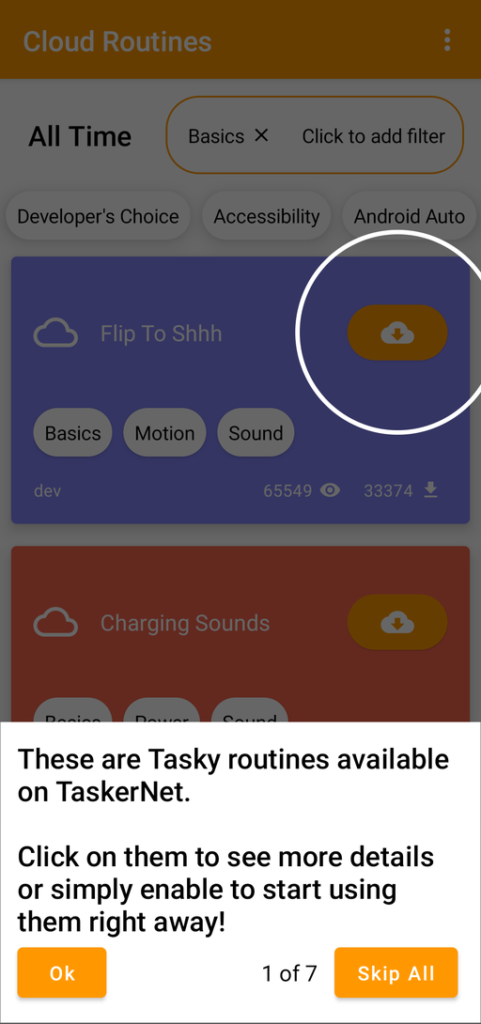
これらはTaskerNetに公開されているTaskyのルーチンです。
クリックして詳細を見ることが出来ます。または、すぐに利用することも出来ます。
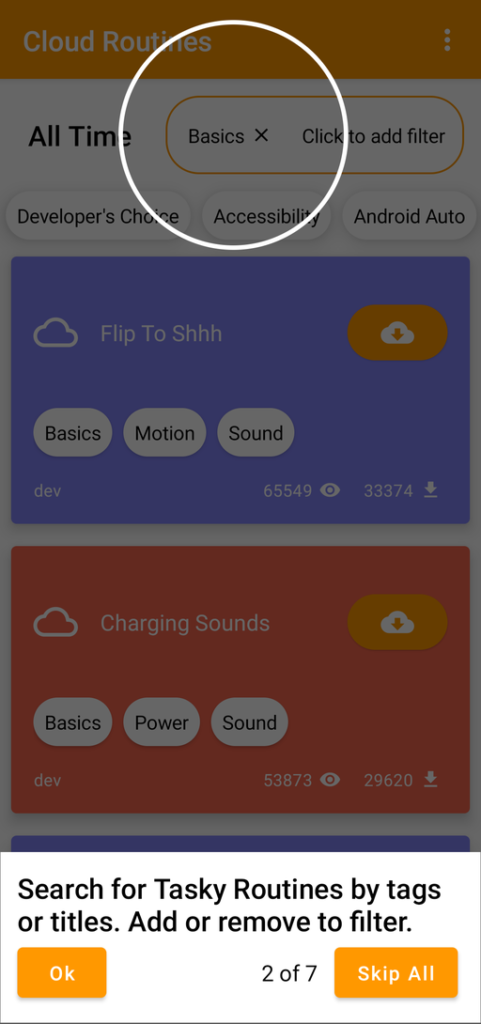
Taskyルーチンはタイトルやタグで検索することが出来ます。
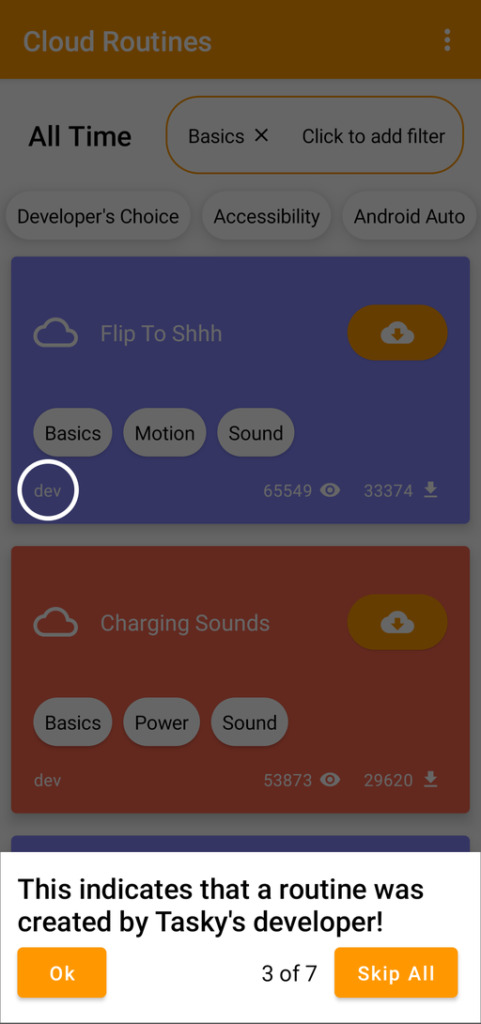
これはそのTaskyルーチンが開発者によって作成されたことを表しています。

コメント